当サイトでは、車庫証明の申請に必要な地図、承諾書・自認書、申請書を簡単に印刷できます。
面倒な事務仕事が少しでも楽になるように、使い方は限りなくシンプルにしました。
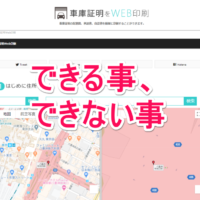
特に地図作成は、3ステップで簡単に作成から印刷まで可能です。
所在図・配置図の作成から印刷
地図は3ステップで完了

①郵便番号を入力すれば、自動的に住所が検索されます。
②次に住所の枝番を入力
③最後に検索をクリックすればOK!
微調整

④必要に応じて地図の大きさ、位置を調整。
ダウンロード

⑤最後に配置図ダウンロードをクリック
印刷

⑥あとはプリンターから印刷するだけ^^
写真画像で確認も

地図で分かりにくい場合はストリートビューで写真画像も確認すればバッチリ。集合駐車場なら番号の確認もできたりします。時々代替え車両が映っていたりもしてより正確な位置を把握できます。
配置図のみ手書きバージョンも可能
右の地図を白紙にするにチェックをいれると↓

配置図は白紙でPDF化されます。
複雑な駐車場の場合や、住所が新しく枝番検索ができない場合などにご利用下さい。
承諾書の印刷
地図の住所をそのまま引き込みますので、こちらも簡単便利。
自認書の印刷
承諾書と同様です。
申請書の印刷
①申請したい都道府県を選択
②普通車か軽自動車を選択→クリック
こちらも地図住所をそのまま引き継ぎますので、チェックボックスにチェックを入れると住所が入力されます。
あとは車検証の内容を入力し印刷ボタンをクリックで完成。